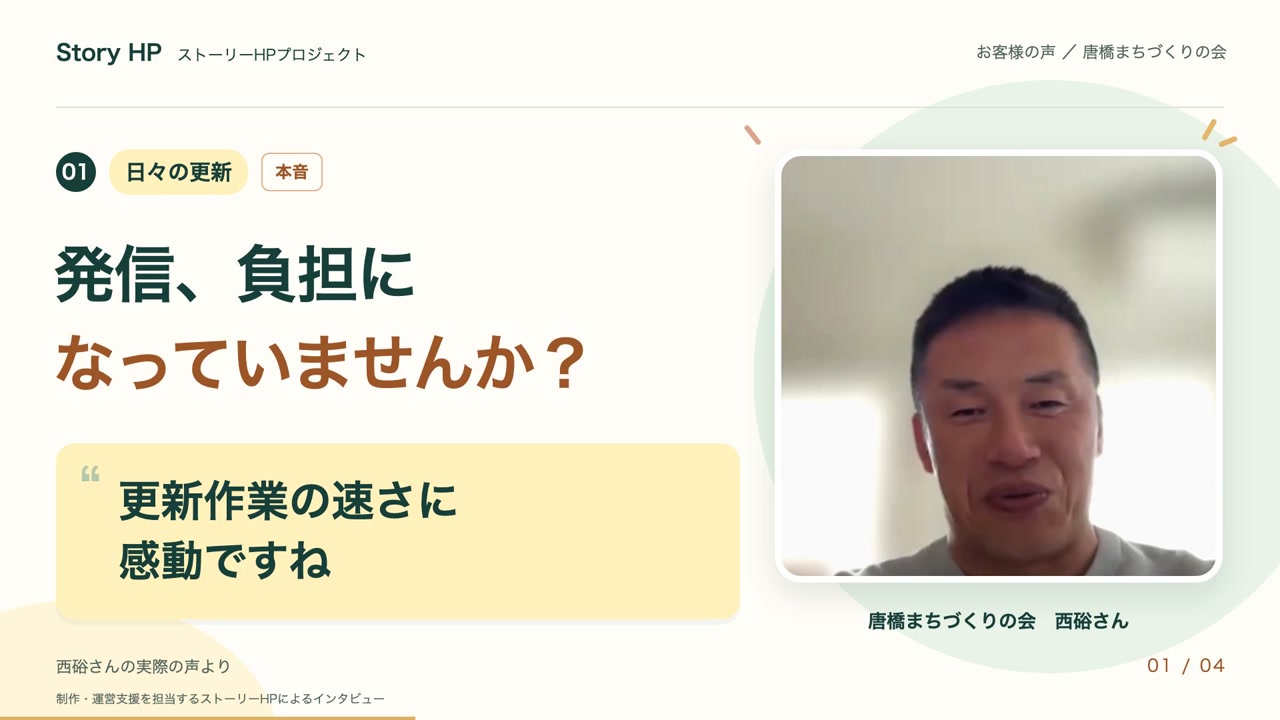
お客様に話を聞いて、Zoomで録画する。感想も、これからやりたいことも、いろいろ話してもらえた。その声を、ホームページやSNSで見てもらえる形にしたい。
僕が、ホームページや商売でいちばん大事にしたいのが、「お客様の声を集めること」です。実際に体験した人の言葉は、これからお願いする人の判断材料になるからです。
一度お話を聞くと、動画ができる。お客様の声の記事になり、HPで公開できる。さらにSNSで紹介し、増えた声は一覧やカテゴリで整理できる。
編集や記事づくり、掲載、発信をまとめて頼めるので、次のお客様にも声を聞いてみようと思いやすくなります。お客様の声を集めるのが、めちゃくちゃ始めやすくなる。今回は、その実例をお見せします♬
お話を伺ったのは、唐橋まちづくりの会の西硲さん。ストーリーHPで、ホームページの制作・運営を支援している方です。2026年11月5日のZoom録画をもとに、お客様の声の動画と記事を作りました。
録画全体は約14分16秒。その中から、ホームページに込めた思い、発信で感じた手軽さ、これから育てたいことを選び、約2分46秒の動画にしています。
同じ質問の場面を、見比べてみてください
まずは、実際に使った感想を聞いた場面です。編集前は約64秒、編集後は約38秒。質問がどう見えるか、話す人の表情と字幕をどう見せるかに注目してみてください。
編集前は元録画からの抜粋です。比較しやすいよう、西硲さん側の画面を切り出しています。編集後には、質問カード、字幕、サイトの画面などが入っています。この比較用の書き出しで、追加の速度変更や音量調整はしていません。
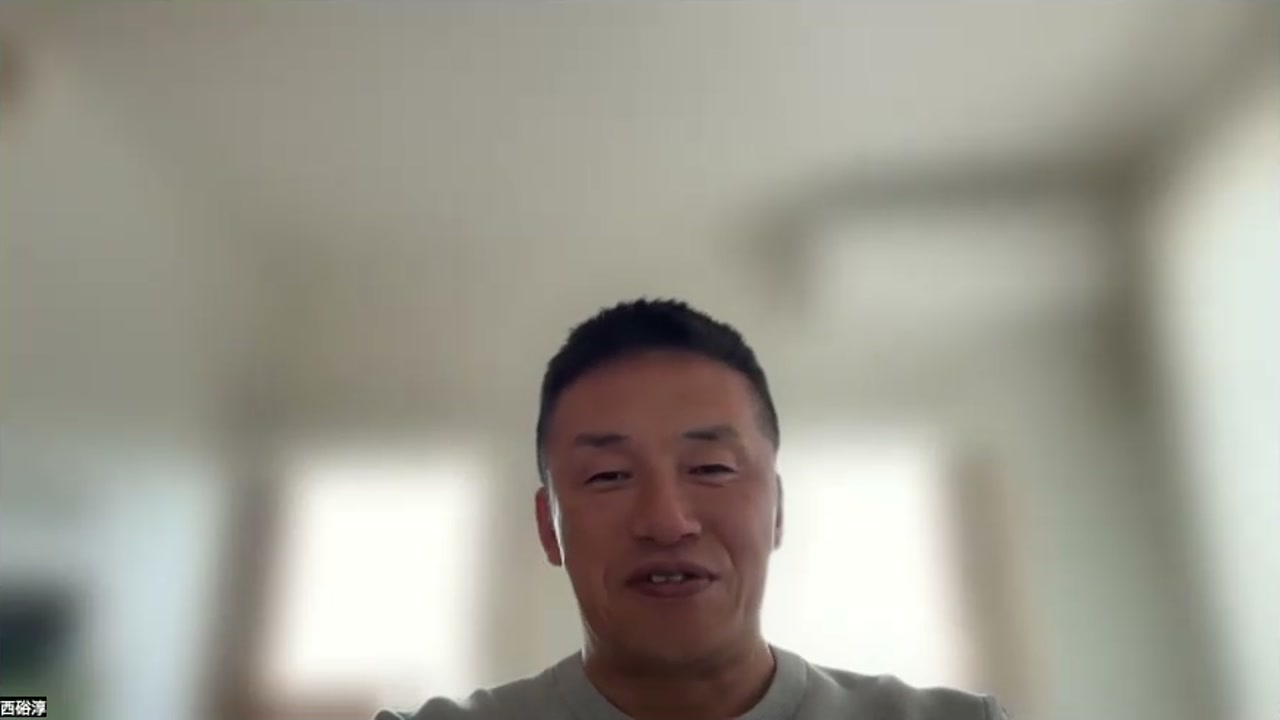
元の録画には、話しているときの表情や声の温度が残っています。その良さを使いながら、初めて見る人にも内容が分かるように組み直しました。
冒頭に、印象に残る言葉を集める
完成版は、短い発言を4つ続けるところから始まります。
「更新作業の速さに感動ですね」
こうした本人の言葉を先に聞いてもらい、どんな使い方をしているのか、その先へ興味を持ってもらう構成です。
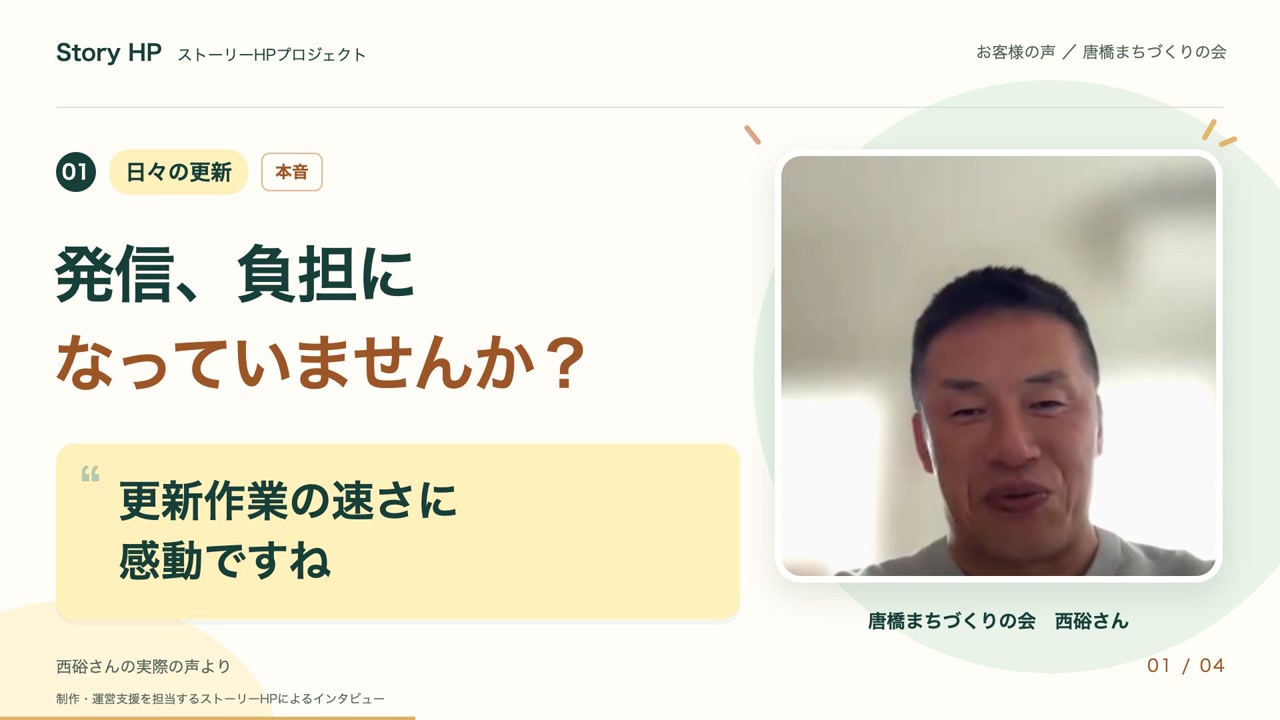
人物への寄り、大きな問いかけ、文字の登場、短い効果音。それらを組み合わせて、冒頭に強弱を付けました。
お客様の声で伝えたいのは、使ってみたときの喜びや、これからへのワクワク感です。「感動ですね」「楽しいです」という声と、話している表情が一緒に届くように、画面も明るく仕上げています。
ストーリーHPの深緑とアイボリーを軸に、淡い黄色やミントのカード、暖かい色のアクセントを組み合わせました。冒頭は太く読みやすい文字で印象的な言葉を見せ、タイトルや質問カードにはホームページの落ち着いた雰囲気を残しています。
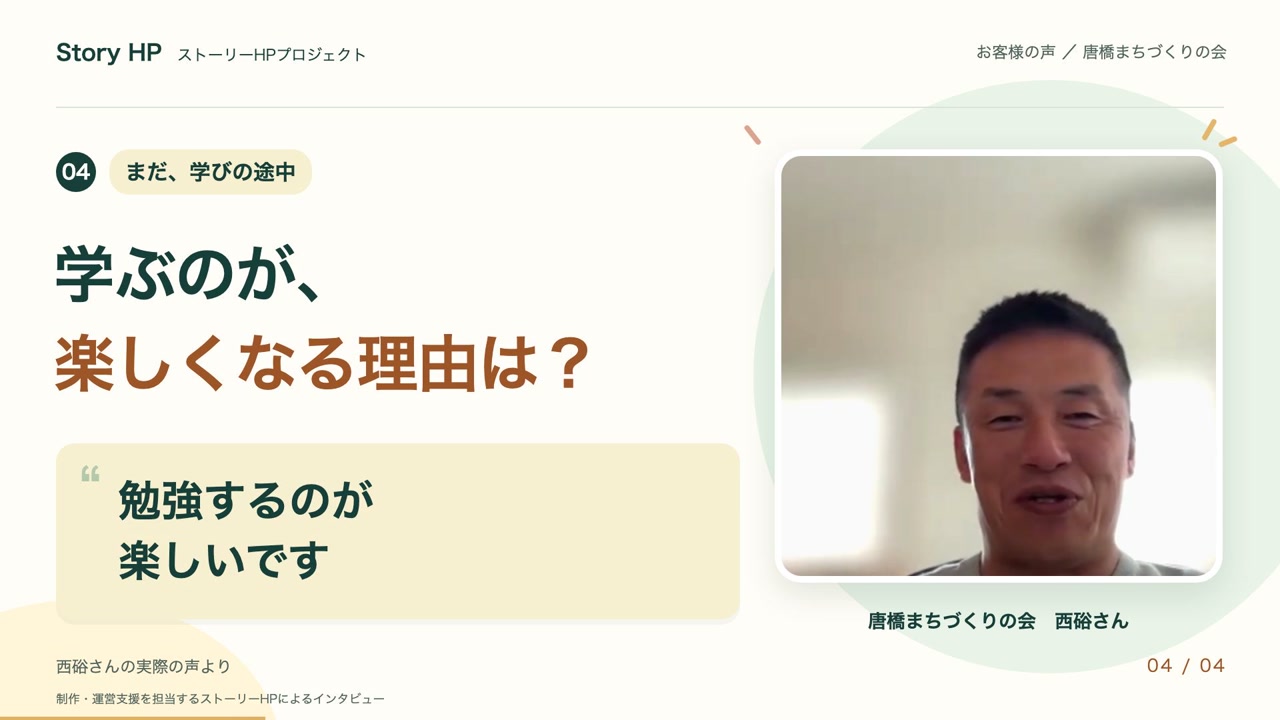
人物の画面に暗い色を重ねず、表情を見せる。字幕も明るい帯にして、言葉を読みやすくする。インパクトのある冒頭と、お客様の喜びが伝わる温かさを、一緒に大事にしました。
何を聞かれた答えなのか、質問を大きく見せる
回答だけが始まると、何の話をしているのか分かりづらいことがあります。そこで、話の切り替わりに質問を大きく出しました。
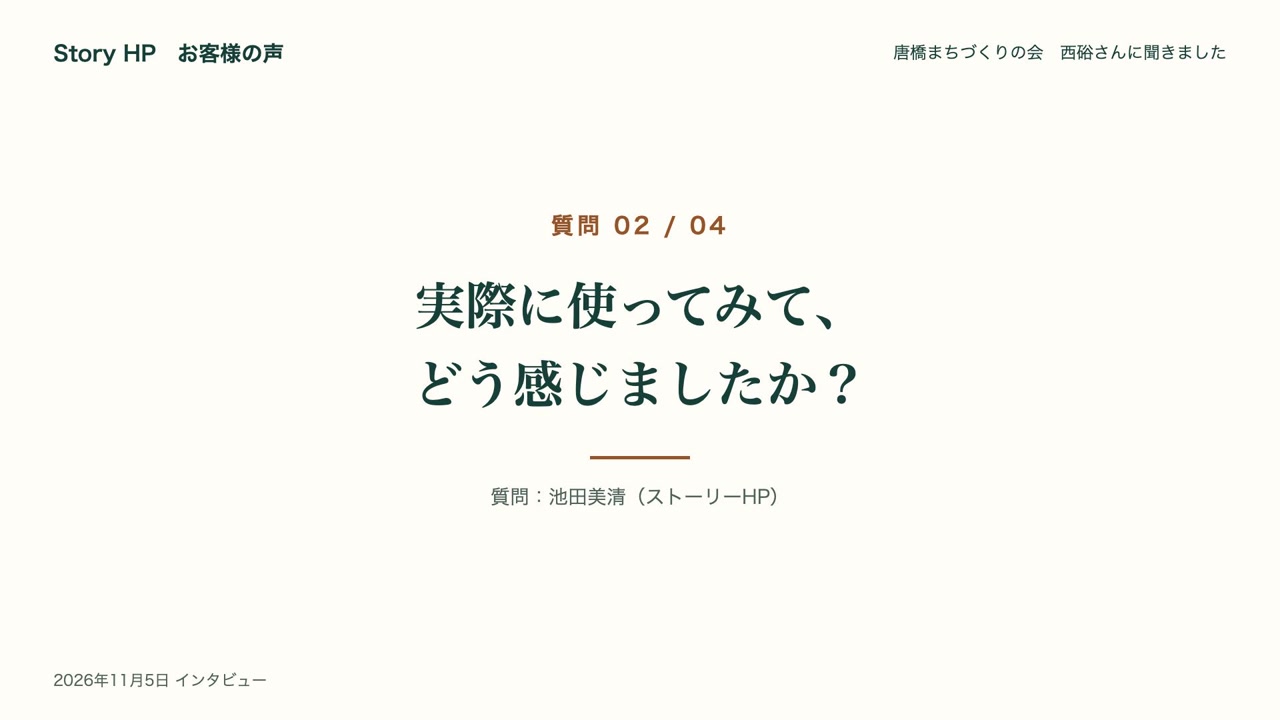
ホームページに、何を求めていたのか。使ってみて、どう感じたのか。これから、どんな活動をしたいのか。
質問を見てから本人の声を聞くと、答えの受け取り方も分かりやすくなりますね。本編には字幕も付け、音を出せない場面でも話を追えるようにしました。
ビジョンを語るところは、写真やイメージも一緒に
今回、僕が残したかったのは、これからの話です。
週末に楽しいことを探す人が、まず見に来てくれる。地域の情報が集まり、活動を続けることにもつながっていく。西硲さんは、そんなホームページへ育てていきたいと話してくださいました。
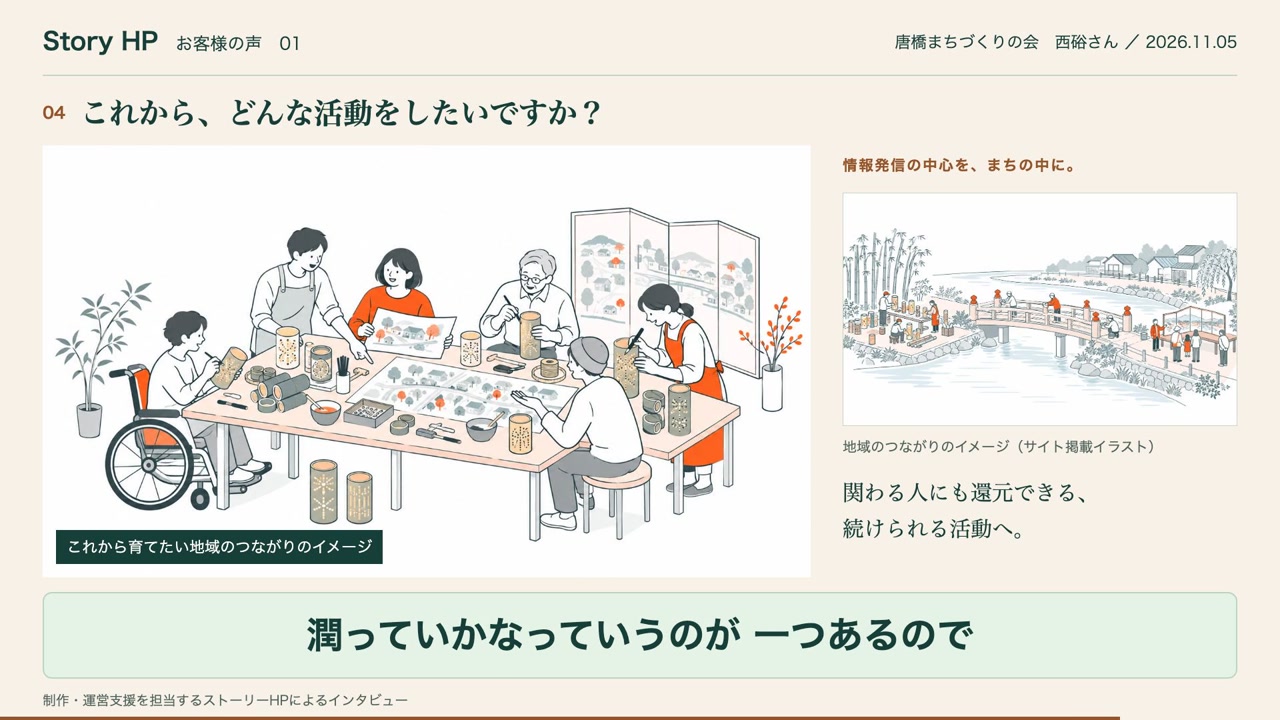
本人の声に合わせて、瀬田唐橋の風景、竹灯籠の活動写真、地域のつながりを描いたイラストも差し込んでいます。イラストは、これから育てたいつながりのイメージとして表示しました。
ブログはまだこれから、という率直なお話も残しています。いま実感していることと、これからやっていきたいこと。その両方が聞ける、お客様の声になりました。
動画と記事をまとめて、HPで公開しました
今回作ったのは、本人の声が聞ける動画と、お客様の声を文章と写真で紹介するページです。そのページは、ストーリーHPで公開しています。
動画で声や表情を感じてもらう。文章で、ホームページに何を求め、使ってどう感じたかを読んでもらう。写真やイメージで、地域の活動やこれからのビジョンを思い浮かべてもらう。
動画を見る時間がない人にも、文章と写真で内容を知ってもらえます。実際のページには、質問ごとの動画再生リンクも付けました。
実際に公開したお客様の声西硲さんの動画と取材記事を見る動画・文章・写真をまとめた、ストーリーHPの掲載ページです。掲載ページを別窓で開く ↗
ホームページのトップにもお客様の声を載せ、記事へ進めるようにしています。一本の取材から、動画と記事を作り、ホームページで見てもらえる形にする。ここまでつながるのが、今回のイケラボスキルの魅力です!
完成動画は、こちらでもご覧いただけます。
SNSにも投稿して、実績を知ってもらう入口を増やす
今回の取材は、僕自身もSNSに投稿しました。YouTube Shorts、Instagram、TikTok、X、Threads、Facebook、LinkedInで紹介し、noteにも取材内容の記事を公開しています。
SNS用には、話題を絞った約30〜51秒の動画も制作。縦の画面では、人物、見出し、字幕の配置を組み直しています。こちらは、同じ取材から作った約30秒の縦動画です。
実際に投稿したものも、見てみてください。
HPに、詳しく読めるお客様の声を用意する。SNSでは、短い動画や投稿でその実績を紹介する。まだホームページを知らない人にも、お客様の声に触れてもらう入口を増やせます。
一本の取材を、ホームページとSNSの両方で活かせるんですね。
増えたお客様の声も、一覧やカテゴリで整理
お客様の声は、増えた後の見せ方も大切です。新しく載せた声が一覧に並び、サービスごとに見つけられると、読む人も自分に近い事例を探しやすくなります。
今回のストーリーHPでは、「お客様の声」のカテゴリを作りました。そこに公開した記事が、トップページの最新のお客様の声と、一覧ページへ自動で反映されます。トップページは最新3件まで、一覧ページでは公開した声を見られる形です。
サービスごとに並べ替えたり、カテゴリを作って分けたりすることも、言葉で頼んで整えられます。お客様の声を作るたびに、掲載場所や並べ方を一から考える手間が減ります。
そして、体験した人の言葉が、次のお客様の判断材料になります。西硲さんの声なら、何を求め、どんな使い方をして、どこに手軽さを感じたのかが分かります。「自分にも合うかな?」と考える人へ、具体的な体験を届けられるんですね。
僕が、お客様の声は効果的な発信材料だと思うのも、そうした判断の手がかりを伝えられるからです。今回、実際に形になったのは、動画、HPの掲載ページ、SNSの投稿、そして声を整理する一覧です。
聞いた声を、使える実績にして、届けて、積み重ねる。この流れがあると、「お客様の声を集めよう」が、ぐっと始めやすくなります!
Zoomの録画と写真を用意して、こんなふうに頼めます
今回の進め方は、イケラボスキル v2026.11.05.1 の新機能として、お客様の声と動画編集をつなぐ手順にも反映しました。質問カードを出す機能と、同じ質問のビフォー・アフターを抜き出す機能も追加しています。
たとえば、録画や写真と一緒に、こんなふうに伝えてみてください。
このZoom録画を、ホームページに載せるお客様の声の動画にしてください。
質問が分かるカードと字幕を入れ、本人のビジョンが伝わる写真も使ってください。
デザインは、このホームページに合わせてください。
お客様の喜びやワクワクした表情が伝わる、明るい雰囲気にしてください。
本編動画と記事の確認版を作ってください。
内容を確認したら、動画も入ったお客様の声のページとしてHPに公開してください。
SNS用の動画と投稿文も作り、お客様の声を一覧やサービス別のカテゴリで整理してください。
録画に残っている、本人ならではの言葉。それを、写真、字幕、質問、記事へつないでいく。お客様の声を届けたい方は、録画を一本用意するところから試してみてください♬