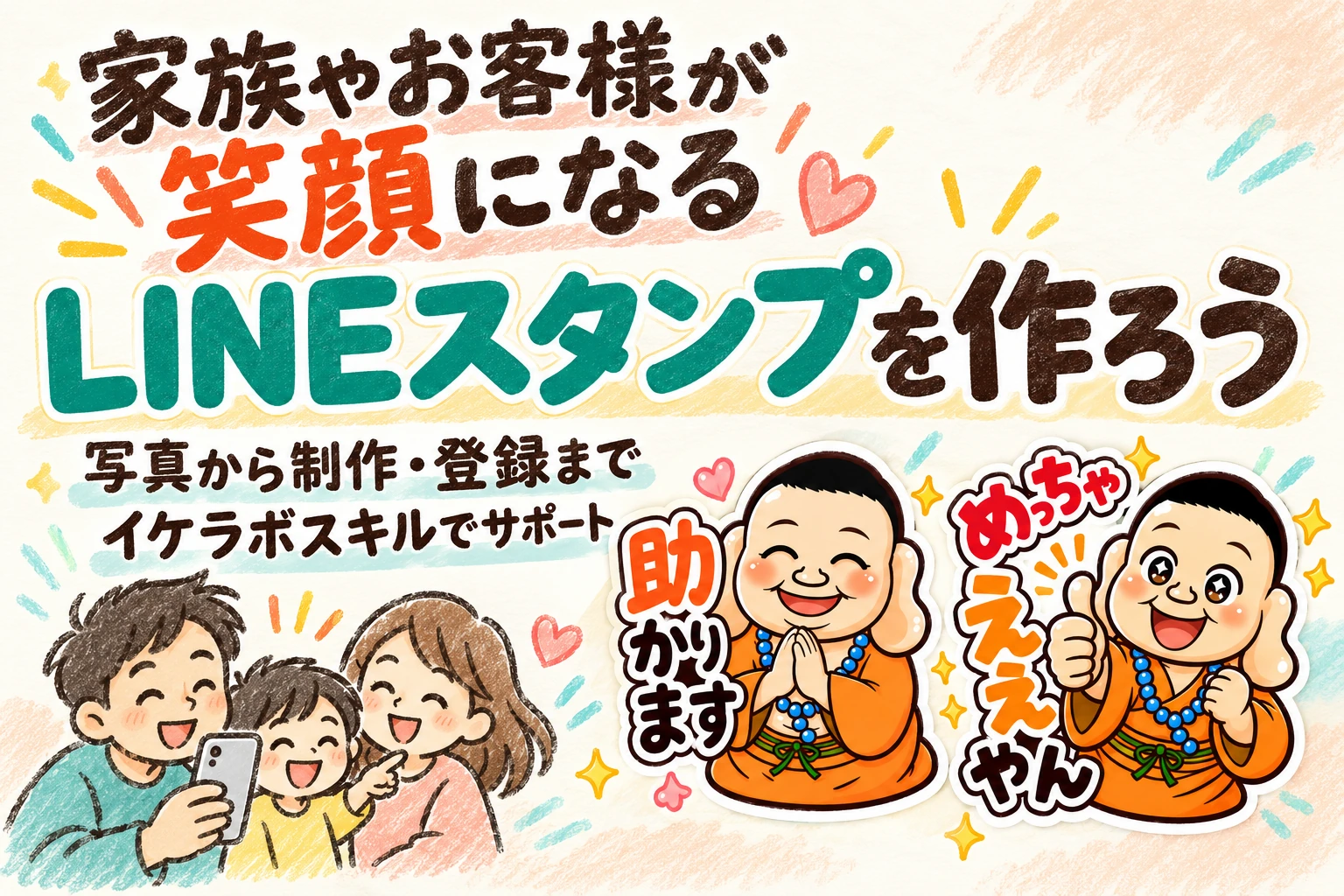
スマホに入っている、お子さんやお孫さんの写真。
あの笑顔で「ありがとう」
と返事ができたら、家族のLINEがもっと楽しくなりそうですね。
僕は、自分用や家族用に加えて、お客様に喜んでもらうためにもLINEスタンプを作っています。
保険業やFPの方など、人との関係を大切にする仕事にも、こうした楽しみ方を知ってもらいたいと思っています。
今回、写真やキャラクターからスタンプを作り、LINE Creators Marketへの登録まで進める手順を、イケラボスキルに加えました。
絵を作るところから、使えるようにするところまで、一緒に進められます。
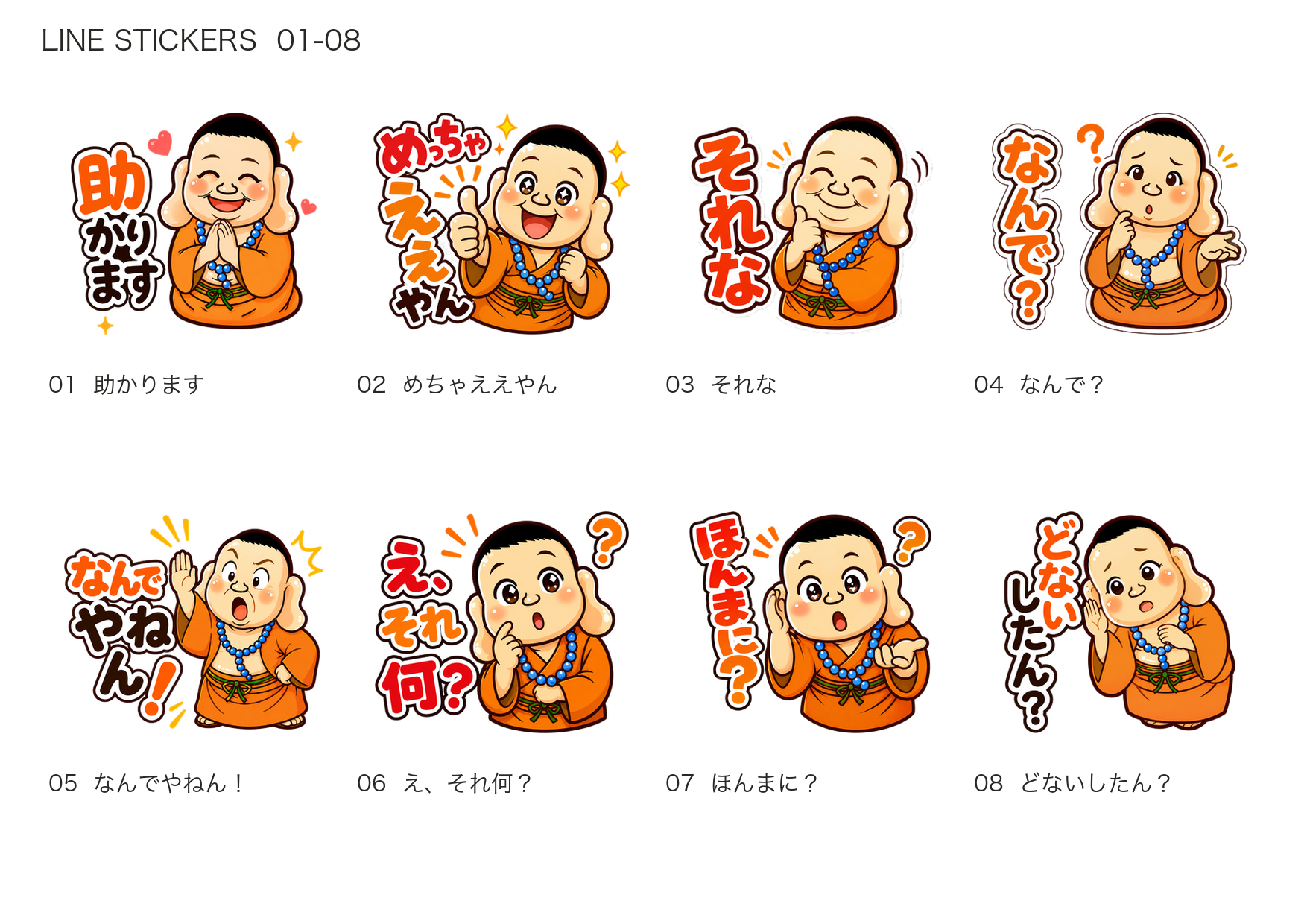
僕が使っている、関西弁のいけちゃんスタンプ
主な制作例は「いけちゃん関西弁ビジネス 改訂版」です。
関西弁のビジネス・日常会話スタンプが40枚入っています。
「助かります」
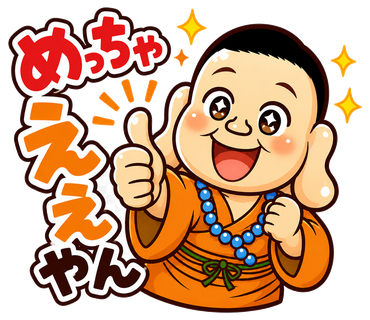
「めちゃええやん」
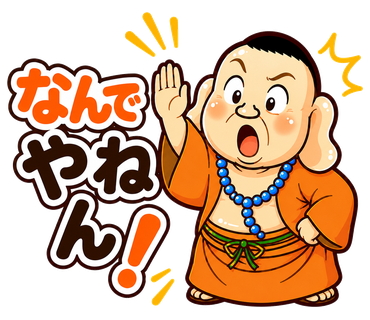
「なんでやねん!」
いつもの返事に、僕らしい言葉と表情を付けています。
同じ人物でも、喜ぶ、考える、お礼をするなど、言葉に合わせて顔やポーズを変えています。
使う言葉を考えるときは、普段のトークを思い返すのがおすすめです。
よく使う返事が、そのままスタンプの候補になります。

身近な人の顔と口ぐせが、贈り物になる
僕がよく作るのは、自分、家族、お客様のためのスタンプです。
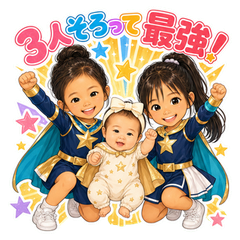
その人との関係の中で、娘さんやお子さん、お孫さんのスタンプを作ってあげると、とても喜んでもらえます。
残したいのは、顔だけではありません。
その子ならではのしぐさや、家族に通じる言い方も魅力になります。
写真をかわいいイラストにして、普段は撮れないポーズを付けることもできます。
制作例には「りな12345」「桜音2026」「みえこ2026」もあります。
子どもから大人まで、その人に合わせた顔や表現を作れます。
保険業やFPの方であれば、普段の会話でご家族の話を聞く機会もあると思います。
そこで「お孫さんのスタンプを作ってみませんか」
という楽しみを一緒に考えるのも、関わり方の一つです。
写真の利用や制作は、本人と、子どもの場合は保護者に了承を得てから進めます。
仕事での贈答は所属先のルールも確かめ、保険契約の条件や企業の一括配布企画にする場合は、別途扱いを確認します。
最初に渡すのは、写真と使いたい言葉
イケラボスキルには、こんなふうに話しかけてください。
この写真から、家族で使うLINEスタンプを40枚作りたいです。
写真に似せた、かわいいイラストにしてください。
ファイル名がセリフになっているものは、その言葉を入れてください。
ほかの言葉とポーズは一緒に考えたいです。
最後に一覧PDFと、登録用のZIPもください。
最初から細かな指示をそろえなくても大丈夫です。
誰のスタンプか、誰と使うか、どの写真が本人らしいかを、質問しながら整理します。
写真が何枚かあれば、輪郭、目、頬、髪型などを見比べます。
「かわいいけれど、本人とは違う」
と感じたら、その違いを直してから広げていきます。
セリフが入ったファイル名も材料にできます。
方言や小さな子の言い間違いなど、あえて残したい言葉は、その意図も伝えてください。
セリフに合わせて、表情とポーズを作る
「ありがとう」なら、おじぎをする。
「ちょっと待って」なら、手を前に出す。
言葉と動きがそろうと、送ったときに気持ちが伝わりやすくなります。
同じ顔へ違う文字を載せるだけでなく、使う場面から一枚ずつ考えます。
おまかせ部分は、挨拶、お礼、お返事、うれしいとき、困ったときなどから補います。
40枚なら、その人が普段使う言葉を中心に、一組で使いやすい内容へ整えます。
制作するのは、まず通常の静止画スタンプです。
LINEでは8・16・24・32・40枚から選べるので、希望に合わせて枚数を決められます。

一覧PDFで、全部を見てから登録する
できあがった絵は、番号とセリフを付けた一覧PDFで確認できます。
「この顔を、もう少し似せたい」
「この言葉は、いつもの言い方にしたい」
そんな修正を番号で伝えられるので、家族や依頼主にも見てもらいやすくなります。
小さく表示しても文字が読めるか、背景が透けているかも確かめます。
登録用には、背景が透明なPNG画像とZIPファイルを用意します。
40枚の場合は、スタンプ40枚に、メイン画像とトークルームのタブ画像を加えた42画像です。
スタンプは最大370×320px、メインは240×240px、タブは96×74px。
こうしたサイズ調整も、制作の流れの中で行います。
LINE Creators Marketの登録も、一操作ずつ
初めての場合は、LINE Creators Marketの登録から一緒に進めます。
すでにアカウントがある方は、今の画面から続けられます。
- 本人のLINEアカウントでログインし、クリエイター登録を進める
- 新しいスタンプを登録し、タイトルや説明文を入れる
- スタンプ・メイン・タブの画像をアップロードする
- 価格、販売国、公開範囲、販売開始方法を決める
- 権利と同意事項を確認して、審査を申請する
- 承認後、販売を開始して購入ページを確認する
利用できる操作環境では、依頼された範囲の入力やアップロードも手伝います。
ログインや認証、ご本人の同意が必要なところは、その場で案内します。
審査の可否はLINE側が判断します。
画像の登録、審査申請、承認、販売開始は、それぞれ別の段階です。
今どこまで進んだかを確かめながら進めます。
家族用でも、公開範囲と購入方法を確かめる
家族で使いたい場合は「LINE STORE/ショップ非公開」という設定を選べます。
検索やランキングなどに表示されなくなりますが、購入URLや送られたスタンプからアクセスした人は、閲覧・購入できます。
完全に家族だけに限定する設定ではありません。
また、PC版のLINE Creators Marketで作ったスタンプは、自分で使う場合も原則として購入が必要です。
画像を制作して贈ることと、LINE上で無料で使えることは別なので、受け取る方法まで一緒に確認しましょう。
まずは、誰に喜んでもらいたいかから
自分の返事に、自分らしい表情を付ける。
家族の会話に、お子さんやお孫さんの笑顔を添える。
お客様と、ご家族のスタンプ作りを楽しむ。
作りたい理由があれば、そこから始められます。
写真を用意して「この人のLINEスタンプを作りたい」
と、イケラボスキルに話しかけてください。